Unterrichtsplanung mit Obsidian

Grundidee
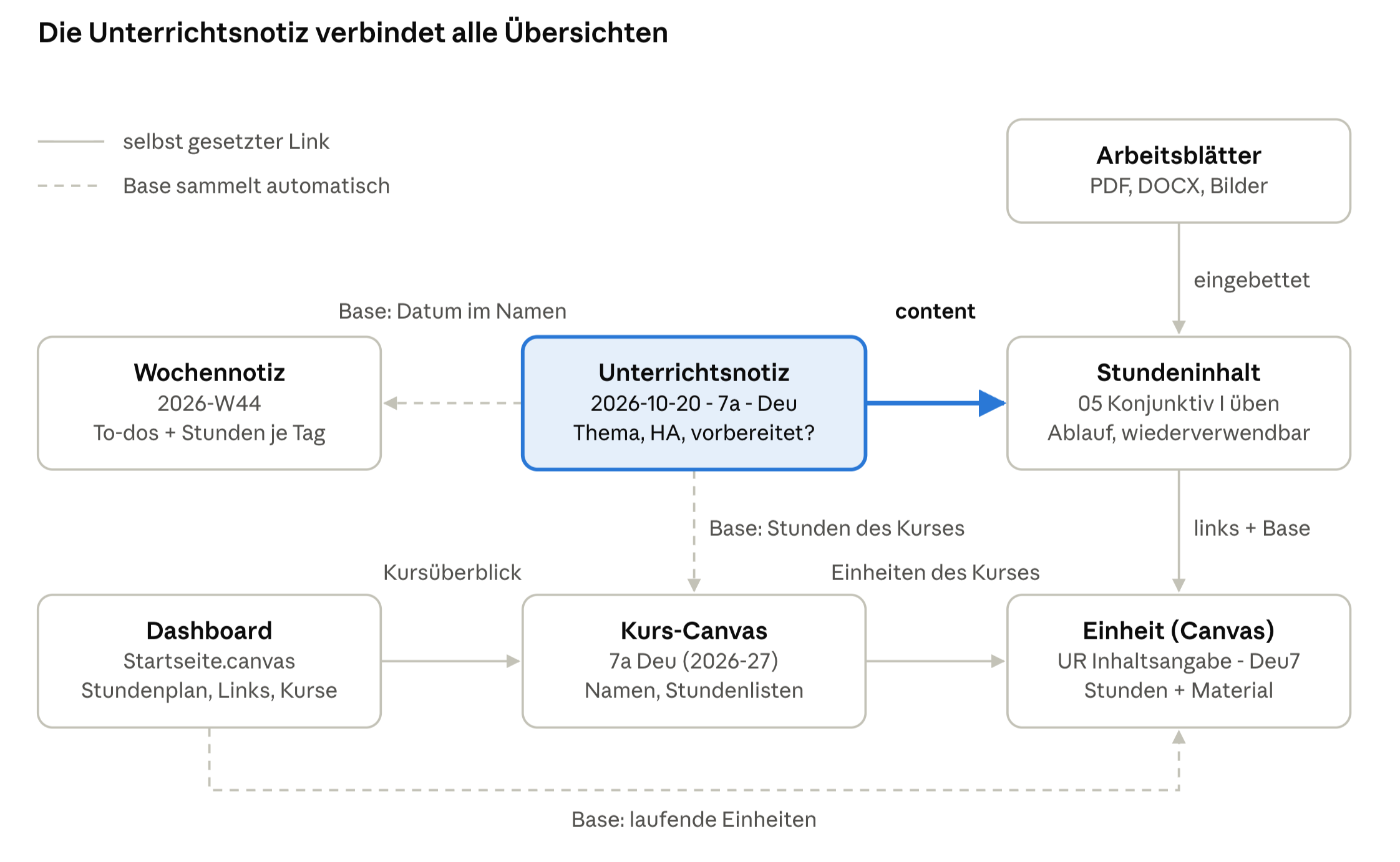
Jede gehaltene Stunde bekommt zwei Dateien: eine kleine Unterrichtsnotiz mit Datum (was, wann, mit wem, welche Hausaufgabe) und einen Stundeninhalt (der eigentliche Ablauf). Alle Übersichten – Woche, Kurs, Unterrichtseinheit – baut Obsidian daraus automatisch mit Bases. Von Hand gepflegte Listen gibt es nicht.
Warum zwei Dateien statt einer?
- Die Unterrichtsnotiz ist ein digitaler Klassenbucheintrag. Sie gehört zu einem Datum und einer Lerngruppe und hat feste Eigenschaften (Klasse, Fach, Thema, Hausaufgabe, bereits vorbereitet?).
- Der Stundeninhalt gehört zum Fach und zur Unterrichtseinheit. Im nächsten Schuljahr oder in der Parallelklasse verlinkt man ihn einfach wieder – nichts muss kopiert werden.
- Verbunden sind beide Dateien über einen Link aus der Unterrichtsnotiz auf den Stundeninhalt.
Aus den Eigenschaften der Unterrichtsnotizen entstehen die Übersichten von selbst:
- Die Wochennotiz zeigt alle Stunden der Woche, sortiert nach Tag – erkannt am Datum im Dateinamen.
- Der Kurs-Canvas zeigt die anstehenden und gehaltenen Stunden einer Lerngruppe – erkannt an
classundsubject. - Der Canvas der Unterrichtseinheit zeigt alle Stundeninhalte und Materialien, die im selben Ordner liegen.
- Das Dashboard bündelt Stundenplan, wichtige Links und den Einstieg in alle Kurse.
Die Skizze zeigt, wie die Teile zusammenhängen. Durchgezogene Pfeile sind Links, die man selbst setzt; gestrichelte Pfeile sind Bases, die automatisch sammeln.
Ordnerstruktur
Der Vault trennt drei Dinge: Material nach Fach (bleibt über Jahre), Planung nach Datum (jedes Schuljahr neu) und Kurse nach Lerngruppe. Dazu kommt ein Ordner für Vorlagen und Bases.
Schule/
├── Startseite.canvas                  ← Dashboard
├── 01 Deutsch/
│   ├── Deu Kl. 7/
│   │   ├── 01 Inhaltsangabe/          ← eine Unterrichtseinheit
│   │   │   ├── UR Inhaltsangabe - Deu7.canvas
│   │   │   ├── 01 Die Geschichte vom jungen Krebs.md
│   │   │   ├── 02 Geschichte Sturzhelm.md
│   │   │   └── AB Übung Konjunktiv I.docx
│   │   └── 02 Grammatik/
├── 02 weiteres Fach/
├── Kurse/
│   ├── _Kurse - Überblick (2026-27).md
│   ├── 7a Deu (2026-27).canvas        ← Kurs-Canvas
├── Planung & Orga/
│   ├── Unterrichtsnotizen/            ← alle datierten Stunden
│   │   └── 2026-10-20 - 7a - Deu.md
│   ├── Wochennotizen/
│   │   └── 2026-W44.md
│   ├── Mein Stundenplan.md
│   └── stunden_erzeugen.py
└── _Extras/
    ├── Vorlagen/
    ├── Bases/
    └── Bilder/
Die Namen folgen festen Regeln, weil die Bases sie auswerten:
| Was | Muster | Beispiel |
|---|---|---|
| Unterrichtsnotiz | JJJJ-MM-TT - Klasse - Fach | 2026-10-20 - 7a - Deu |
| Wochennotiz | JJJJ-[W]WW (ISO-Woche) | 2026-W44 |
| Stundeninhalt | laufende Nummer + Thema | 05 Konjunktiv I üben |
| Unterrichtseinheit | UR Thema - FachKlassenstufe | UR Inhaltsangabe - Deu7 |
| Kurs | Klasse Fach (Schuljahr) | 7a Deu (2026-27) |
Die Ordner werden mit Nummern sortiert (01, 02 …). Der Unterstrich bei _Extras schiebt den Ordner ans Ende der Liste. Das Schuljahr steht im Namen jeder Kursdatei und als Tag Schuljahr-2026-27 in jeder Unterrichtsnotiz – so lassen sich Jahrgänge sauber trennen.
Die Unterrichtsnotiz
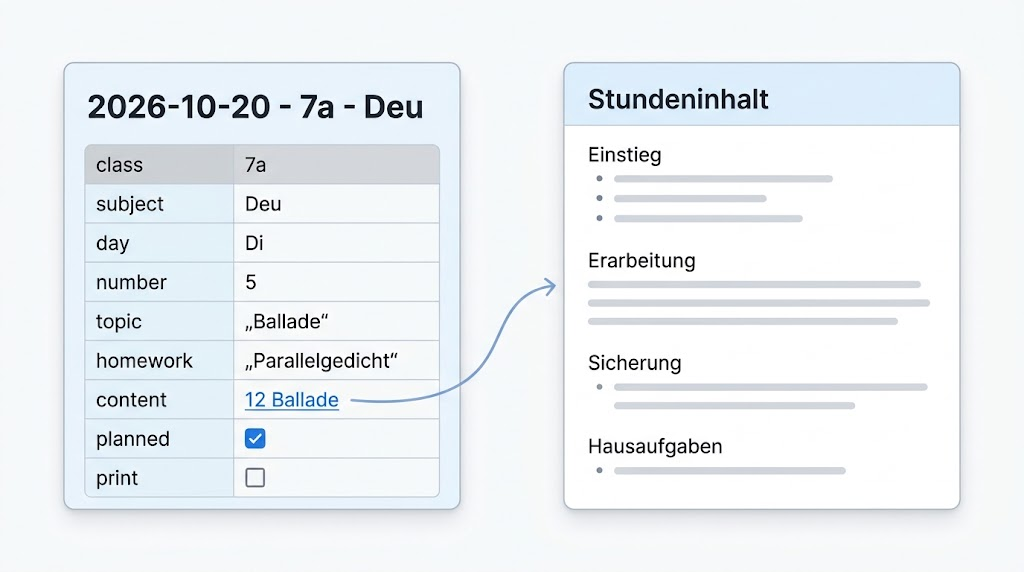
Die Unterrichtsnotiz ist das Herzstück: eine Datei pro gehaltener Stunde, die fast nur aus Eigenschaften besteht. Alle Bases lesen genau diese Eigenschaften aus. Sie liegt im Ordner Planung & Orga/Unterrichtsnotizen und heißt z. B. 2026-10-20 - 7a - Deu.
---
class: 7a
subject: Deu
day: Di
number: 5
topic:
  - "Ballade: John Maynard"
homework:
  - Inhaltsangabe schreiben
pages:
content:
  - "[[12 John Maynard]]"
planned: true
print: false
class link: "[[7a Deu (2026-27).canvas|7a]]"
tags:
  - Schuljahr-2026-27
---| Eigenschaft | Typ | Wofür |
|---|---|---|
class | Text | Ordnet die Stunde dem Kurs zu (Kurs-Canvas) |
subject | Text | Ordnet die Stunde dem Kurs zu (Kurs-Canvas) |
day, number | Text, Zahl | Wochentag und Stunde im Stundenplan (Wochennotiz) |
topic | Liste | Thema – das, was ins Klassenbuch kommt |
homework, pages | Liste | Hausaufgabe und Buchseiten |
content | Liste (Links) | Verweis auf den Stundeninhalt im Fachordner |
planned | Checkbox | Stunde ist vorbereitet |
print | Checkbox | Es muss noch etwas gedruckt werden |
class link | Link | Ein Klick führt zum Kurs-Canvas |
tags | Tag | Schuljahr, damit alte Jahrgänge herausgefiltert werden |
Aus planned und print wird in der Wochenübersicht ein Statussymbol. Die Formel dazu steht in der Base:
formulas:
  Status: |-
    if(print,
      if(planned, "🖨️", "◐"),
      if(planned, "✓", "○"))
○ = noch nicht vorbereitet · ◐ = Druck fehlt noch · ✓ = fertig · 🖨️ = vorbereitet und gedruckt.
Der Stundeninhalt
Der Stundeninhalt ist eine ganz normale Notiz mit dem Ablauf der Stunde. Er liegt im Ordner der Unterrichtseinheit, direkt neben den Arbeitsblättern, und ist bewusst ohne Datum – so kann er jedes Jahr wiederverwendet werden.
Die Eigenschaften können weggelassen werden.
Der Text folgt immer derselben Gliederung (Vorlage VORLAGE Inhalt Unterrichtsstunde):
## HA / Orga
- 254/3 besprechen

## Einstieg
- Wdh. Redebericht und Konjunktiv I

## Erarbeitung
> [!file] [[AB Übung zum Konjunktiv I.docx]]
>

![[AB Übung zum Konjunktiv I.pdf]]

## Sicherung
- Tafelanschrieb

## Hausaufgaben
- AH S. 21–22
So wird Material eingebunden:
- PDF einbetten mit
![[Datei.pdf]]– das Arbeitsblatt ist direkt in der Notiz sichtbar und kann am Beamer gezeigt werden. - Word-Datei verlinken in einem Callout
> [!file] [[Datei.docx]]– ein Klick öffnet sie in Word zum Bearbeiten. - Bilder (z. B. Tafelbilder, Buchseiten) per Kopieren und Einfügen; Obsidian legt sie im Bilderordner ab.
Die Nummer vor dem Dateinamen (05 …) hält die Reihenfolge der Stunden in der Unterrichtseinheit fest. Wird eine Stunde aufgeteilt, hilft ein Buchstabe: 04a, 04b.
Die Unterrichtseinheit als Canvas
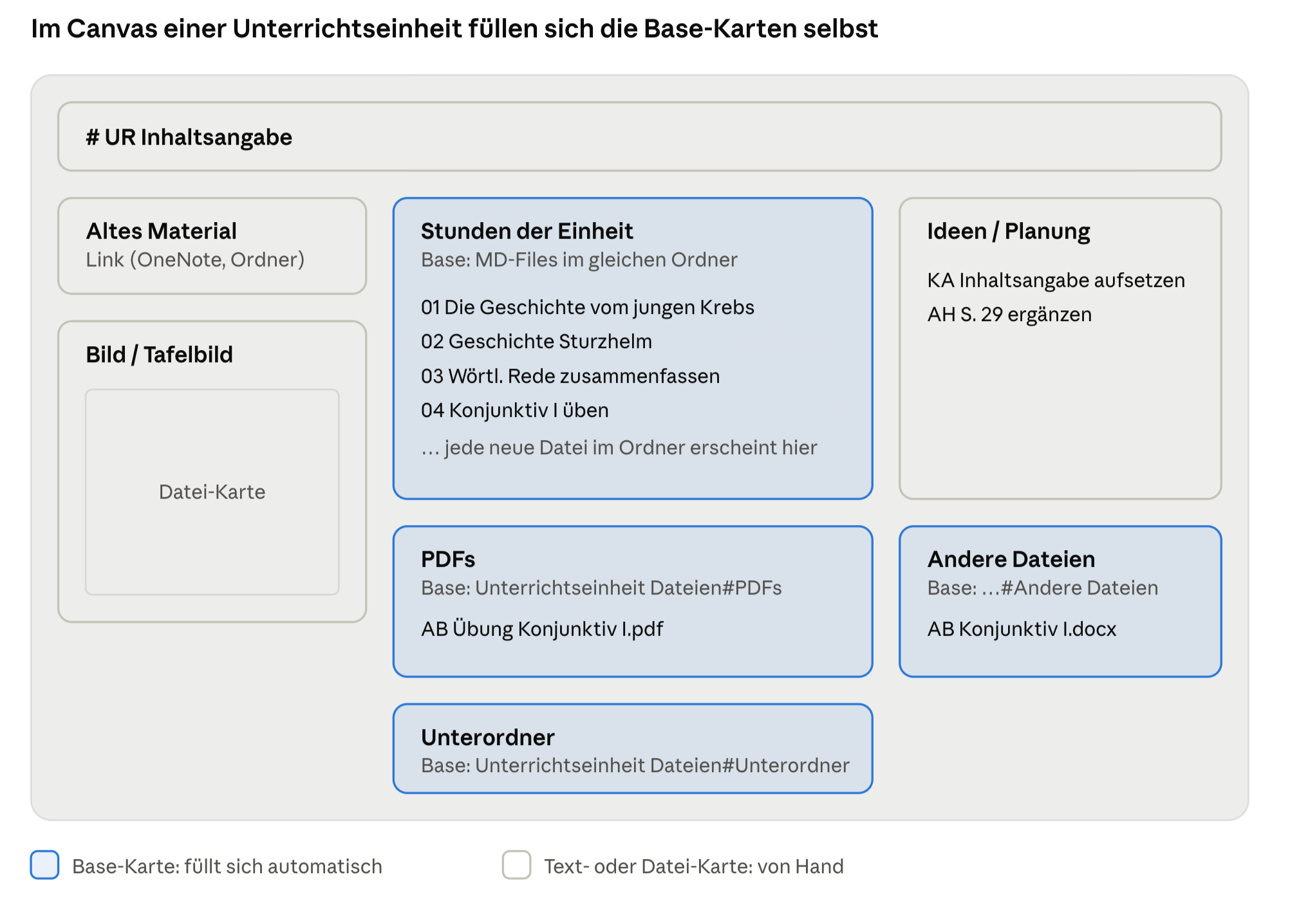
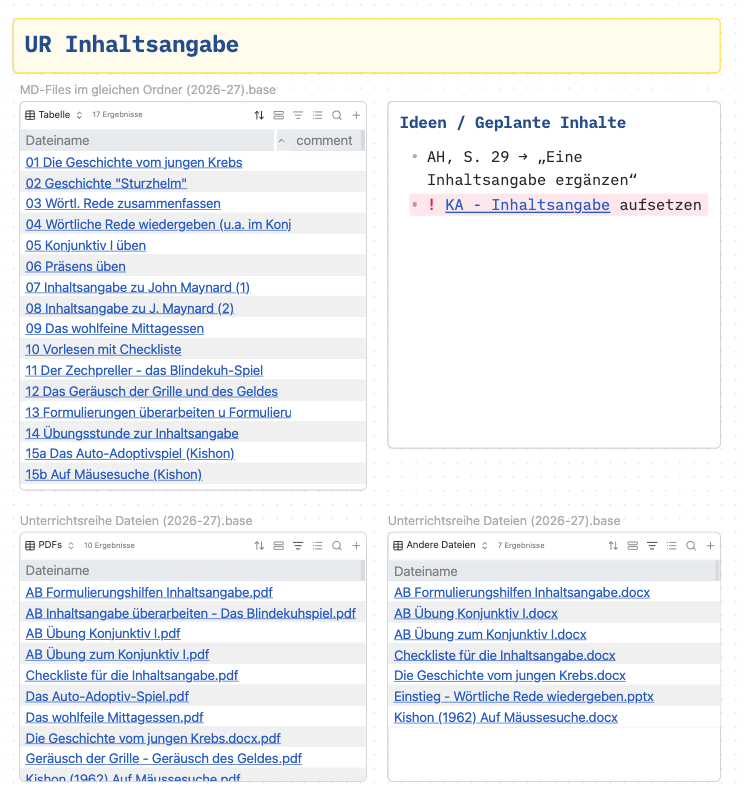
Jede Unterrichtseinheit hat einen eigenen Ordner und darin einen Canvas (UR Inhaltsangabe - Deu7.canvas). Der Canvas ist die Pinnwand der Einheit: links Planung und Ideen, in der Mitte die automatisch erzeugte Liste der Stunden, darunter das Material.
Der Trick: Die eingebetteten Bases filtern nach this.file.folder, also nach dem Ordner, in dem der Canvas liegt. Dieselbe Base funktioniert deshalb in jeder Einheit, ohne dass man etwas anpassen muss. Neue Stunde im Ordner = neue Zeile im Canvas.
Typische Karten auf dem Canvas:
- Titel als Textkarte (
# UR Inhaltsangabe) - Ideen / geplante Inhalte als Textkarte, z. B. „Klassenarbeit aufsetzen“
- Stunden der Einheit – Base
MD-Files im gleichen Ordner(mit Abhak-Spaltedone) - PDFs, andere Dateien und Unterordner – drei Ansichten der Base
Unterrichtseinheit Dateien - optional ein Bild (Tafelbild, Buchseite) oder ein Link zu altem Material
Eine Base fügt man in den Canvas ein, indem man die .base-Datei aus dem Dateibrowser auf den Canvas zieht. Soll nur eine bestimmte Ansicht erscheinen, hängt man ihren Namen an: Unterrichtseinheit Dateien.base#PDFs.
# _Extras/Bases/MD-Files im gleichen Ordner.base
filters:
  and:
    - file.folder == this.file.folder
    - file.ext == "md"
    - '!file.name.startsWith("UR")'
properties:
  note.done:
    displayName: ok
views:
  - type: table
    name: Stunden
    order: [done, file.name]
    sort:
      - property: file.name
        direction: ASC
# _Extras/Bases/Unterrichtseinheit Dateien.base
filters:
and:
- file.folder.contains(this.file.folder)
- file.ext != "md"
- file.ext != "canvas"
views:
- type: table
name: PDFs
filters:
and:
- file.ext == "pdf"
- file.folder == this.file.folder
- type: table
name: Andere Dateien
filters:
and:
- file.ext != "pdf"
- file.folder == this.file.folder
- type: table
name: Unterordner
filters:
and:
- file.folder != this.file.folderDamit das Dashboard alle laufenden Einheiten auflisten kann, beginnen die Canvas-Namen immer mit UR (siehe Das Dashboard als Startseite).
Der Kurs (Lerngruppe) als Canvas
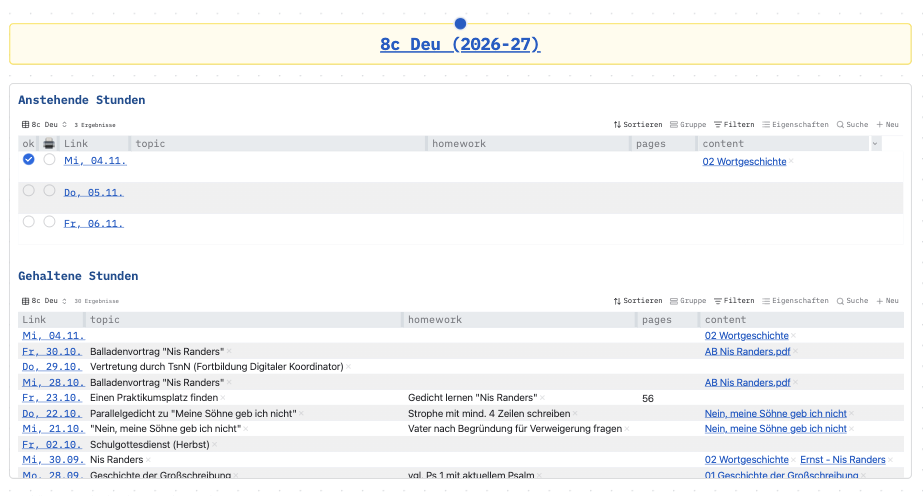
Jede Lerngruppe bekommt pro Schuljahr eine Notiz und einen Canvas im Ordner Kurse und LB, z. B. 7a Deu (2026-27).md und 7a Deu (2026-27).canvas. Der Canvas ist die Startseite für diese Klasse: Wer ist drin, was steht an, was wurde schon gemacht?
Die Notiz enthält nur die Namensliste als Tabelle unter der Überschrift ## Namensliste. Auf dem Canvas wird genau dieser Abschnitt eingebettet (Datei auf den Canvas ziehen, dann #Namensliste anhängen).
Karten auf dem Kurs-Canvas:
- Namensliste (aus der Kursnotiz) und ggf. ein Klassenfoto
- Anstehende Stunden – die nächsten drei Stunden mit Status, Thema und Hausaufgabe
- Gehaltene Stunden – alle bisherigen Stunden, neueste oben; das ist zugleich der Klassenbuchnachweis
- To-dos für diese Klasse als Checkliste (z. B. „Lösungshefte einsammeln“)
- Jahresplanung der Unterrichtseinheiten und geplante Bewertungen
- Links zu den Einheiten (
[[UR Inhaltsangabe - Deu7.canvas]])
Die beiden Stundenlisten kommen aus je einer Base mit einer Ansicht pro Kurs. Eine neue Klasse bedeutet also: Ansicht duplizieren und class und subject im Filter ändern.
# _Extras/Bases/Anstehende Stunden (2026-27).base
filters:
  and:
    - file.tags.contains("Schuljahr-2026-27")
    - date(file.name.slice(0, 10)) >= today()
formulas:
  Stunde: link(file, day + ", " + date(file.name.slice(0, 10)).format("DD.MM."))
views:
  - type: table
    name: 7a Deu
    filters:
      and:
        - class == "7a"
        - subject == "Deu"
    order: [planned, print, formula.Stunde, content, topic, homework, pages]
    sort:
      - property: file.name
        direction: ASC
    limit: 3
Gehaltene Stunden (2026-27).base ist genauso aufgebaut, nur mit dem Filter planned == true, absteigend sortiert und ohne limit.
Auf dem Canvas wird die passende Ansicht eingebettet – entweder als Datei-Karte (Anstehende Stunden (2026-27).base#7a Deu) oder in einer Textkarte:
## Anstehende Stunden
![[Anstehende Stunden (2026-27).base#7a Deu]]

## Gehaltene Stunden
![[Gehaltene Stunden (2026-27).base#7a Deu]]
Eine Übersichtsnotiz _Kurse - Überblick (2026-27) listet alle Kurse mit Link zu Notiz und Canvas. Sie wird ins Dashboard eingebettet.
Die Wochennotiz
Die Wochennotiz ist der Arbeitsplatz für die laufende Woche: pro Tag die Routine-Aufgaben als Checkliste und darunter automatisch alle Stunden dieses Tages. Sie wird mit dem Plugin Periodic Notes angelegt und heißt nach der ISO-Kalenderwoche, z. B. 2026-W44.
So funktioniert die Verbindung: Die Base Wochenansicht nimmt von jeder Unterrichtsnotiz die ersten zehn Zeichen des Namens (das Datum), rechnet daraus die Kalenderwoche aus und vergleicht sie mit dem Namen der Wochennotiz. Passt beides, erscheint die Stunde – einsortiert nach day.
# _Extras/Bases/Wochenansicht (2026-27).base
filters:
  and:
    - file.inFolder("Planung & Orga/Unterrichtsnotizen")
    - date(file.name.slice(0, 10)).format("GGGG-[W]WW") == this.file.name
formulas:
  Stunde: link(file, number + ") " + subject)
  Status: |-
    if(print, if(planned, "🖨️", "◐"), if(planned, "✓", "○"))
views:
  - type: table
    name: Montag
    filters:
      and:
        - day == "Mo"
    order: [formula.Status, formula.Stunde, class link, content, topic, homework, pages]
    sort:
      - property: number
        direction: ASC
  # Dienstag bis Freitag genauso, jeweils mit day == "Di", "Mi" …
Wichtig: Im Datumsformat
GGGGverwenden, nichtYYYY.GGGGist das Jahr der ISO-Woche. MitYYYYlanden die Stunden rund um Neujahr (z. B. 28.12.–03.01.) in der falschen Woche.
Die Vorlage für die Wochennotiz (VORLAGE Wochenplan) sieht so aus:
---
tags:
  - Schuljahr-2026-27
---
> [!rot]+ Wochen-Aufgaben
>
> - [ ]

## Montag
> [!blau]+ [[Noten (2026-27).xlsx|Noten]] | Aufgaben
>
> - [ ] Aufsicht Eingang
> - [ ] Klassenbuch eingetragen

![[Wochenansicht (2026-27).base#Montag]]

## Dienstag
> [!blau]+ Aufgaben
>
> - [ ] Klassenbuch eingetragen

![[Wochenansicht (2026-27).base#Dienstag]]

<!-- Mittwoch bis Freitag genauso -->
Wiederkehrende Pflichten (Aufsicht, Klassenbuch, Strichlisten übertragen) stehen gleich in der Vorlage. Einmalige To-dos schreibt man während der Woche dazu. Nicht Erledigtes wird mit - [>] markiert und in die nächste Woche übernommen.
Warum stehen die To-dos nicht in einer Base? Bases arbeiten mit Dateien und ihren Eigenschaften, nicht mit einzelnen Checkboxen im Text. Die To-dos bleiben deshalb als Checkliste in der Wochennotiz. Wer sie trotzdem filtern möchte, braucht eine Datei pro Aufgabe (z. B. mit dem Plugin TaskNotes) – das ist für den Anfang aber unnötig.
Optional zeigt eine zweite Base Dateien zur Woche alle anderen datierten Notizen der Woche (Elterngespräche, Konferenzen …) – gleicher Filter, aber mit !file.inFolder("Planung & Orga/Unterrichtsnotizen").
Das Dashboard als Startseite
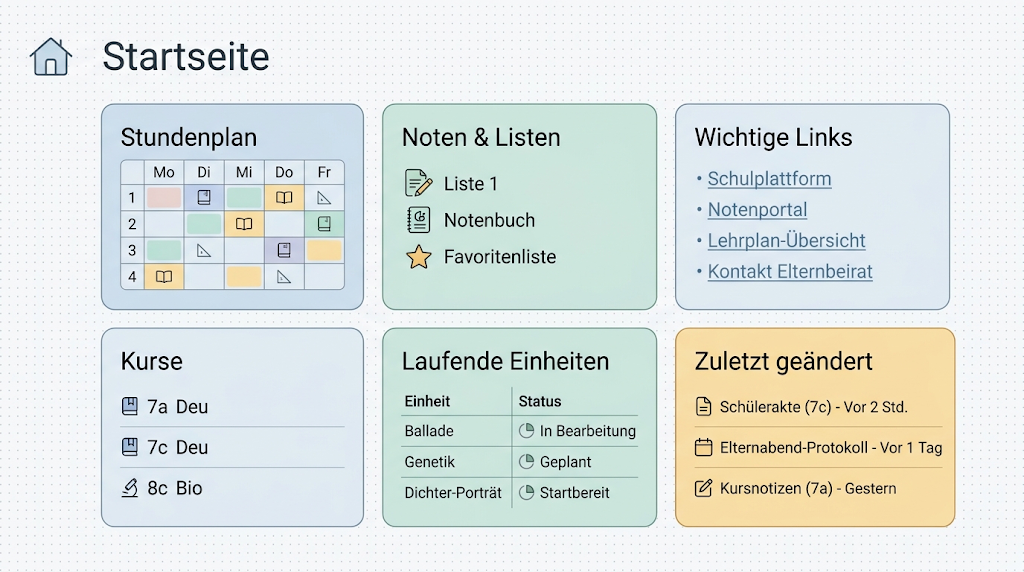
Das Dashboard ist ein Canvas (Startseite.canvas) im obersten Ordner, der sich in jedem neuen Tab automatisch öffnet. Von hier aus ist jede Klasse, jede laufende Einheit und jede wichtige Datei einen Klick entfernt.
Empfohlene Karten:
| Karte | Inhalt | Art |
|---|---|---|
| Stundenplan | PDF des aktuellen Stundenplans | Datei-Karte |
| Noten & Listen | Links zu Notentabelle und Strichlisten | Textkarte |
| Wichtige Links | Schulhomepage, Vertretungsplan, Fachkonferenz … | Textkarte |
| Kurse | Einbettung von _Kurse - Überblick (2026-27) | Textkarte mit ![[…]] |
| Laufende Einheiten | Base über alle Canvas-Dateien, die mit UR beginnen | Base |
| Zuletzt geändert | Base mit den 50 zuletzt bearbeiteten Dateien | Base |
| Vorlagen | Base über den Vorlagenordner (z. B. Word-Vorlagen) | Base |
Die Base für die laufenden Einheiten:
# _Extras/Bases/Unterrichtseinheiten.base
filters:
  and:
    - file.name.startsWith("UR")
    - file.ext == "canvas"
views:
  - type: table
    name: Einheiten
    order: [file.name, file.folder]
    sort:
      - property: file.mtime
        direction: DESC
Die zuletzt bearbeitete Einheit steht damit immer oben.
Die Base für zuletzt geänderte Dateien braucht keinen Filter, nur eine Sortierung nach file.mtime absteigend und limit: 50.
Als Startseite einrichten: Das Plugin New Tab Default Page installieren, dort „Open a file“ wählen und Startseite.canvas eintragen. Zusätzlich lohnt sich ein Lesezeichen (Stern) auf der Startseite.
Einrichtung Schritt für Schritt
Die Einrichtung dauert etwa einen Nachmittag. Danach läuft das System das ganze Schuljahr ohne weitere Pflege; zum Halbjahr wird nur der Stundenplan erneuert.
1. Vault und Ordner anlegen
In Obsidian einen neuen Vault erstellen (z. B. Schule) und die Ordner aus dem Abschnitt Ordnerstruktur anlegen. Wer mit OneDrive, iCloud oder Obsidian Sync arbeitet, legt den Vault gleich in den synchronisierten Ordner.
2. Plugins aktivieren
| Plugin | Art | Nötig? | Wofür |
|---|---|---|---|
| Bases | Kern | ja | Alle automatischen Listen |
| Canvas | Kern | ja | Dashboard, Kurse, Unterrichtseinheiten |
| Eigenschaften (Properties) | Kern | ja | Eigenschaften der Unterrichtsnotiz |
| Periodic Notes | Community | ja | Wochennotizen |
| Templater | Community | ja | Vorlagen, Alternative zum Skript |
| New Tab Default Page | Community | empfohlen | Dashboard in jedem neuen Tab |
| Calendar | Community | empfohlen | Kalender in der Seitenleiste, Klick auf KW öffnet Wochennotiz |
| Minimal (Theme) + Style Settings | Community | optional | Ruhiges Layout, Sonder-Checkboxen wie [>] |
| Advanced Canvas | Community | optional | Mehr Gestaltung im Canvas |
Kern-Plugins: Einstellungen → Kern-Plugins. Community-Plugins: Einstellungen → Community-Plugins → Durchsuchen, installieren und aktivieren.
3. Plugins einstellen
- Periodic Notes → Weekly Notes: aktivieren · Format
GGGG-[W]WW· OrdnerPlanung & Orga/Wochennotizen· Vorlage_Extras/Vorlagen/VORLAGE Wochenplan - Templater: Vorlagenordner
_Extras/Vorlagen - Calendar: „Show week number“ einschalten, Wochenbeginn Montag
- New Tab Default Page: „Open a file“ →
Startseite.canvas
4. CSS-Snippet für die farbigen Callouts
Eine Datei Callouts.css im (versteckten) Ordner .obsidian/snippets anlegen und unter Einstellungen → Darstellung → CSS-Snippets aktivieren:
.callout[data-callout="blau"]  { --callout-color: 59, 130, 246;  --callout-icon: lucide-info; }
.callout[data-callout="gelb"]  { --callout-color: 234, 179, 8;   --callout-icon: lucide-bookmark; }
.callout[data-callout="grün"]  { --callout-color: 34, 197, 94;   --callout-icon: lucide-check; }
.callout[data-callout="rot"]   { --callout-color: 239, 68, 68;   --callout-icon: lucide-alert-triangle; }
.callout[data-callout="file"]  { --callout-color: 120, 120, 120; --callout-icon: lucide-file-text; }
Icons findet man unter lucide.dev.
5. Eigenschaftstypen festlegen
Eine Unterrichtsnotiz von Hand anlegen, die Eigenschaften aus dem Abschnitt Die Unterrichtsnotiz eintragen und über das Symbol links neben jeder Eigenschaft den Typ setzen: planned und print = Checkbox, number = Zahl, topic, homework, pages, content = Liste. Obsidian merkt sich das für den ganzen Vault.
6. Vorlagen anlegen
Im Ordner _Extras/Vorlagen:
VORLAGE Wochenplan– siehe Die WochennotizVORLAGE Inhalt Unterrichtsstunde– siehe Der StundeninhaltVORLAGE Unterrichtsnotiz– die Templater-Vorlage aus Schritt 9 (nur nötig ohne Skript)
7. Bases anlegen
Im Ordner _Extras/Bases eine neue Base anlegen (Rechtsklick → Neue Base), in den Quelltext wechseln und den Code aus den Abschnitten oben einfügen:
Wochenansicht (2026-27).baseAnstehende Stunden (2026-27).baseundGehaltene Stunden (2026-27).baseMD-Files im gleichen Ordner.baseundUnterrichtseinheit Dateien.baseHA von letzter Stunde.baseUnterrichtseinheiten.baseund eine Base für zuletzt geänderte Dateien
8. Stundenplan eintragen und Unterrichtsnotizen erzeugen (Python-Skript)
Das Skript liest den Stundenplan und legt für jede Stunde bis zum Halbjahresende eine Unterrichtsnotiz an. Ferien werden übersprungen, vorhandene Dateien nie überschrieben – man kann es also gefahrlos mehrmals laufen lassen.
Zuerst die Datei Planung & Orga/Mein Stundenplan.md anlegen. Die Einrückung ist wichtig:
---
start: 2026-08-10
end: 2027-01-29
schoolyear: 2026-27
Mo:
  - number: 1
    class: 7a
    subject: Deu
  - number: 3
    class: 8c
    subject: Bio
Di:
  - number: 5
    class: 7a
    subject: Deu
Mi:
  - number: 2
    class: 7c
    subject: Deu
---
Dann die Datei stunden_erzeugen.py mit folgendem Inhalt speichern und oben die beiden Pfade und die Ferien anpassen:
#!/usr/bin/env python3
"""Legt für jede Stunde laut Stundenplan eine Unterrichtsnotiz an."""

import os
import re
from datetime import date, timedelta

# ==== EINSTELLUNGEN (anpassen) ==============================
STUNDENPLAN = "/Pfad/zum/Vault/Planung & Orga/Mein Stundenplan.md"
ZIELORDNER = "/Pfad/zum/Vault/Planung & Orga/Unterrichtsnotizen"

# Ferien und freie Tage: (erster Tag, letzter Tag)
FREI = [
    ("2026-10-12", "2026-10-24"),  # Herbstferien
    ("2026-12-21", "2027-01-02"),  # Weihnachtsferien
]
# ============================================================

TAGE = ["Mo", "Di", "Mi", "Do", "Fr", "Sa", "So"]


def wert(zeile):
    return zeile.split(":", 1)[1].strip().strip('"').strip("'")


def stundenplan_lesen(datei):
    info = {"start": None, "end": None, "schoolyear": None}
    plan, tag, stunde = {}, None, None
    with open(datei, encoding="utf-8") as f:
        for zeile in f:
            z = zeile.strip()
            if z.split(":")[0] in info and not tag:
                info[z.split(":")[0]] = wert(z)
            elif re.match(r"^(Mo|Di|Mi|Do|Fr|Sa|So):$", z):
                tag = z[:-1]
                plan[tag] = []
            elif z.startswith("- number:") and tag:
                stunde = {"number": wert(z), "class": None, "subject": None}
                plan[tag].append(stunde)
            elif z.startswith(("class:", "subject:")) and stunde:
                stunde[z.split(":")[0]] = wert(z)
    return info, plan


def ist_frei(tag):
    return any(date.fromisoformat(a) <= tag <= date.fromisoformat(b) for a, b in FREI)


def main():
    info, plan = stundenplan_lesen(STUNDENPLAN)
    sj = info["schoolyear"]
    tag = date.fromisoformat(info["start"][:10])
    ende = date.fromisoformat(info["end"][:10])
    os.makedirs(ZIELORDNER, exist_ok=True)
    neu = vorhanden = 0

    while tag <= ende:
        wt = TAGE[tag.weekday()]
        if wt in plan and not ist_frei(tag):
            for s in plan[wt]:
                if not (s["number"] and s["class"] and s["subject"]):
                    continue
                name = f"{tag.isoformat()} - {s['class']} - {s['subject']}.md"
                pfad = os.path.join(ZIELORDNER, name)
                if os.path.exists(pfad):  # nie überschreiben
                    vorhanden += 1
                    continue
                with open(pfad, "w", encoding="utf-8") as f:
                    f.write(f"""---
class: {s['class']}
subject: {s['subject']}
day: {wt}
number: {s['number']}
topic:
homework:
pages:
content:
planned: false
print: false
class link: "[[{s['class']} {s['subject']} ({sj}).canvas|{s['class']}]]"
tags:
  - Schuljahr-{sj}
---
""")
                neu += 1
        tag += timedelta(days=1)

    print(f"Neu angelegt: {neu} · schon vorhanden: {vorhanden}")


if __name__ == "__main__":
    main()
Ausführen:
- Python installieren, falls noch nicht vorhanden (Mac: im Terminal
python3 --versioneingeben, macOS bietet die Installation dann an; Windows: python.org). - Terminal (Mac) bzw. Eingabeaufforderung (Windows) öffnen.
python3 "/Pfad/zum/Vault/Planung & Orga/stunden_erzeugen.py"eingeben (Windows:pystattpython3).- Das Skript meldet, wie viele Dateien angelegt wurden. Obsidian zeigt sie sofort an.
Unter Windows sehen Pfade so aus: r"C:\Users\Name\OneDrive\Schule\Planung & Orga\Mein Stundenplan.md" (mit r davor).
Fällt später eine Stunde aus (Ausflug, Prüfung), löscht man die Unterrichtsnotiz einfach oder trägt bei topic „entfällt“ ein.
9. Alternative ohne Python: Templater
Wer kein Skript nutzen möchte, legt jede Unterrichtsnotiz einzeln mit einer Templater-Vorlage an. Das dauert pro Stunde ein paar Sekunden: Befehl Templater: Create new note from template (oder Alt+N), Vorlage wählen, Kurs wählen, Datum und Stunde bestätigen. Die Vorlage benennt die Datei selbst und verschiebt sie in den richtigen Ordner.
<%*
// VORLAGE Unterrichtsnotiz – Kurse und Schuljahr anpassen
const schuljahr = "2026-27";
const kurse = ["7a Deu", "7c Deu", "8c Bio"];
const kurs = await tp.system.suggester(kurse, kurse, false, "Kurs wählen");
const [klasse, fach] = kurs.split(" ");
const datum = await tp.system.prompt("Datum (JJJJ-MM-TT)", tp.date.now("YYYY-MM-DD"));
const stunde = await tp.system.prompt("Wievielte Stunde?", "1");
const tag = ["So", "Mo", "Di", "Mi", "Do", "Fr", "Sa"][moment(datum).day()];
await tp.file.move(`Planung & Orga/Unterrichtsnotizen/${datum} - ${klasse} - ${fach}`);
tR += `---
class: ${klasse}
subject: ${fach}
day: ${tag}
number: ${stunde}
topic:
homework:
pages:
content:
planned: false
print: false
class link: "[[${klasse} ${fach} (${schuljahr}).canvas|${klasse}]]"
tags:
  - Schuljahr-${schuljahr}
---
`;
-%>
Vorteil: keine Installation nötig. Nachteil: Man legt die Stunden nach und nach an statt für ein ganzes Halbjahr auf einmal – die Wochenübersicht ist also nur so vollständig, wie man vorgearbeitet hat.
10. Kurse und Dashboard anlegen
- Für jede Lerngruppe
Klasse Fach (Schuljahr).mdmit der Namensliste anlegen. - Daneben einen Canvas mit demselben Namen anlegen und die Karten aus Der Kurs als Canvas hinzufügen. Tipp: Den ersten Kurs-Canvas fertig bauen und für die anderen Kurse duplizieren; dann nur die Ansichtsnamen (
#7a Deu) austauschen. - In den beiden Stunden-Bases für jeden Kurs eine Ansicht anlegen.
_Kurse - Überblick (2026-27).mdmit Links zu allen Kursen anlegen.Startseite.canvasmit den Karten aus Das Dashboard bauen.
Der Ablauf im Alltag
Im Alltag arbeitet man fast nur in zwei Dateien: in der Wochennotiz (Was steht an?) und im Stundeninhalt (Was mache ich?). Alles andere aktualisiert sich von selbst.
Zum Halbjahr (einmal, ca. 30 Minuten)
Mein Stundenplan.mdaktualisieren (Start, Ende, Stunden) und Ferien im Skript eintragen.- Skript ausführen – alle Unterrichtsnotizen bis zum Halbjahresende sind angelegt.
- Neue Kurse anlegen (Notiz, Canvas, Ansichten in den Stunden-Bases).
- Stundenplan-PDF im Dashboard austauschen.
Jede Woche (z. B. am Wochenende)
- Im Kalender auf die Kalenderwoche klicken – die Wochennotiz entsteht aus der Vorlage.
- Unerledigte To-dos der Vorwoche (
- [>]) übernehmen. - Die Wochenansicht zeigt alle Stunden mit ○. Diese nacheinander vorbereiten.
Eine Stunde vorbereiten
- In der Wochenansicht auf die Stunde klicken.
- Bei
contentden Stundeninhalt verlinken. Gibt es ihn schon (Vorjahr, Parallelklasse), ist man fertig. Sonst einen neuen Stundeninhalt im Ordner der Einheit anlegen. topiceintragen, ggf.homeworkundpagesvorplanen.plannedabhaken. Muss noch etwas kopiert werden, zusätzlichprintsetzen – dann zeigt die Wochenansicht ◐, bis gedruckt ist.
Nach der Stunde (1 Minute)
topic,homeworkundpagesan das anpassen, was tatsächlich gemacht wurde. Das ist der Klassenbucheintrag – und erscheint sofort unter Gehaltene Stunden im Kurs-Canvas.- Was beim nächsten Mal besser laufen soll, direkt in den Stundeninhalt schreiben. Im nächsten Jahr steht es dann dort, wo man es braucht.
Zum neuen Schuljahr
- Stunden-Bases und Wochenansicht duplizieren und das Schuljahr im Namen und im Tag-Filter ändern (
Schuljahr-2027-28). - In der Vorlage
VORLAGE Wochenplanden Base-Namen und den Tag anpassen. - Neue Kurse anlegen. Die Stundeninhalte und Unterrichtseinheiten bleiben, wo sie sind, und werden einfach wieder verlinkt.
Die alten Unterrichtsnotizen bleiben als Nachweis erhalten und stören nicht, weil alle Bases nach dem Schuljahres-Tag filtern.